A következő címkéjű bejegyzések mutatása: explorer 11. Összes bejegyzés megjelenítése

2013. december 5., csütörtök

Ezeket a böngészőket használják most a legtöbben

Új színt hozott a böngészők világába az Internet Explorer 11 megjelenése. Lássuk a legfrissebb statisztikákat!

Hivatalosan októberben indult az Internet Explorer 11, amikor megjelent a Windows 8.1, bár egy előzetes verzióját már szeptemberben letölthették a Windows 7-et használók(igaz, a végleges változatot ők is csak novembertől érhették el).
S hogy milyen hatása volt mindennek a böngészők piacára? Nos, a NetApplication legfrissebb jelentése azt mutatja, hogy az Internet Explorer 11 részesedése közel két százalékponttal emelkedett novemberben (3,27%) az októberi értékhez (1,49 %) képest.
Jelenleg a böngészővilágot az IE8 uralja (21,74%), és csak hangyányit esett vissza októberhez képest (21,76%). A második helyre is Microsoft-csemete, az IE10 került (17,5% – októberben: 18,94%). A bronzérem a Firefox 25-öt illeti (10,43%), majd az IE9 (9,25%) következik, és a Chrome 31-é az ötödik hely (6,77%).
Ha összességében nézzük a böngészőket, akkor az Internet Explorer tudhatja a magáénak a piac 58,36 százalékát (október: 58,22), ezután következnek a Firefoxok (18,54%, október: 18,7%), míg a harmadik helyen a különféle verziójú Chrome-ok állnak 15,44%-kal (október: 15,42 %).

2013. november 24., vasárnap

Windows 7 használat

A valós használatot reprezentáló teszteléshez egy valódi, többhónapos használatot megélt Windows 7-es rendszert vetettünk be. Ez nem egy sebtiben feltelepített Win 7, hanem egy már alaposan teleszemetelt, sok feltelepített és uninstallált programot tartalmazó rendszer háttérben futó ESET Smart Securityvel (vírusírtó és tűzfal). Ezt mentettük le a "szektorról szektorra" módszerrel, majd töltöttük vissza a teszt szereplőire; így egyenlő eséllyel indult az összes versenyző. A rendszer teljes mérete nagyjából 30 GB, ami egy 37 GB-os partíción foglalt helyet. A partíciót mentés előtt töredezettségmentesítettük, a SuperFetch és a Prefetch pedig be volt kapcsolva. A pontosabb eredmények érdeklében minden tesztet háromszor ismételtünk meg.
A Windows 7 betöltési idejét a post után eltűnő "Boot from CD-ROM" felirattól mértük odáig, hogy teljesen felállt a rendszer, tehát betöltődött az összes ikon, az összes gadget és a tálcára az összes program (ESET, ATI Catalyst Control Center stb.). Ez a "teszt" (mondhatnánk inkább használatot is) leginkább a véletlenszerű olvasásra koncentrál. Ebben a tesztben a leggyorsabbakkal van egy szinten a V300.
A "3D-s programcsokor" főként a kis fájlok elérésére koncentrál, ugyanis ezek a programok rengeteg kis plugint töltenek be, ergo a szekvenciális sebesség itt nem annyira fontos. Az Intel 320-at leszámítva a mezőny két részre szakadt, melynek második felében helyezkedik el a Kingson SSD-je.
Az "újságírói programcsokorban" megint a pici fájlok kapnak szerepet; talán ez a legjellemzőbb a mindennapi használatra, mert itt nem csak a fájlok, de maguk a programok is viszonylag kisméretűek. Ennek ellenére ezen tesztünkben nem igazán tudtunk különbséget kimérni az egyes SSD-k között.
A "webdesigner programcsokor" már jobban támaszkodik a szekvenciális elérésre, mert a Photoshop és az Illustrator is egy-egy, igencsak nagyméretű dokumentummal együtt nyílik meg. Itt ismételten csak 1 másodperccel maradt le a legjobbaktól a V300.
Az "újságírói programcsokor" megnyitása után hibernáltuk a gépet; ezek a programok együtt kb. 2 GB memóriát foglalnak. Már korábbi cikkeinkben is megjegyeztük, hogy a hibernálás elvileg a szekvenciális írási sebességtől függ (hiszen a memória tartalmát ki kell írni a hiberfil.sys-be). Igen ám, de a memória tartalma tömörítve kerül a lemezre, és ehhez a Microsoft operációs rendszerei a Windows 7-ig bezárólag csak egyetlen processzormagot képesek használni, ami sajnos már korlátozhatja a művelet sebességét. Ezen mérésünkben jól vizsgázott a főszereplő, ugyanis mindkét esetben a leggyorsabbak között végzett.

Windows 7 sebességtesztek és trükkök, leírások.

Íme összegyűjtöttem néhány trükköt a a Windows 7-hez a jobb kezelhetőség és személyre szabhatóság miatt, a teljesség igénye nélkül.

Ugorjunk gyorsan a programokra:
Elsőként is folytassuk a sorozatunk első részében elkezdett billentyűzetkombinációk bemutatását a tálcára "leszúrt" alkalmazások közötti gyors navigálással. Alaphelyzetben itt csak három programot találunk: sorrendben az Internet Explorert, a Windows Media Playert és a Windows Intézőt (Windows Explorer), amelyekhez később bármely programot hozzáadhatjuk. Ehhez keressük meg az adott alkalmazás parancsikonját, vagy indítsuk el a programot, s mindkét esetben kattintsunk a jobb egérgombunkkal vagy a start menüben lévő, vagy a tálcán futó programra, s az opciók közül válasszuk ki a "Pin this program to taskbar" opciót. Ellenkező esetben pedig az "Unpin this program from taskbar" menüpontot. Így lesz x számú programunk rögzítve, amelyekre gyorsan a Windows+1, Windows+2, Windows+3 kombinációkkal tudunk ugrani, attól függően, hogy azok éppen hányadik pozíciót foglalják el a tálcán.


2 - Gyors nagyítás és kicsinyítés:
Ha olyan programon belül vagyunk, ahol módunk van kicsinyíteni és nagyítani - mint például a Windows képnézőjében (Windows Photo Viewer) - akkor az adott műveleteket gyorsan elvégezhetjük a klaviatúra felhasználásával. A nagyításhoz tartsuk lenyomva a Windows+"+", a kicsinyítéshez pedig a Windows+"-" gombot.


3 - Rejtsük el a Messenger-t:
A Windows 7 bétájának a telepítése során biztosan sokan voltak, akik később telepítették a Live Messengert is a gépükre, főként hogy a Microsoft azonnali üzenetküldőjének a népszerűsége hazánkban kiemelkedő a többi európai országhoz képest. Ők már mind szembesülhettek azzal, hogy az operációs rendszer a Messenger ikonját inaktív állapotban immár nem az értesítési területen, hanem a tálcán a többi program között helyezi el (mint ahogyan az a lenti képen is látható).
A program kezelése az új elhelyezkedés miatt nem változott. Hamar megszokható. Viszont jó hírünk van azoknak, akik ezt másként gondolják, s szeretnének visszatérni a régi állapothoz, az ugyanis könnyen beállítható. Ehhez csak meg kell keresni a start menüben a Windows Live Messenger parancsikonját (ha fut, zárjuk be a programot), majd kattintsunk rá a jobb egérgombbal, és a tulajdonságokon belül (Properties) keressük meg a kompatibilitás beállítása (Compatibility) fület, majd jelöljük be a "Run this program in compatibility mode for" négyzetet, s a legördülő menüből pedig válasszuk ki a Windows Vistát. Ha mindent jól csináltunk, a program következő elindításakor már a következőt láthatjuk:


4 - Kapcsoljuk be a fekete dobozt:
A következő tipp nem feltétlenül a végfelhasználóknak, sokkal inkább a fejlesztőknek és a rendszerüzemeltetőknek szól, hiszen a Windows 7 készítői az operációs rendszeren belül elrejtettek egy olyan eszközt, amelyet kvázi fekete dobozként működtethetünk. Ha elindítjuk, akkor az rögzít minden műveletet, amelyet az operációs rendszeren belül végzünk. Ez különösen hasznos lehet, ha egy távoli gép hibáját igyekszünk felderíteni, főként, hogy a végfelhasználónak nem kell hosszasan magyarázni, mit tegyen, egyszerűen csak arra kell kérni, hogy tegye azt, amit szokott.
A Windows 7 Problem Steps Recorder alkalmazását a start menüből indíthatjuk el. Gépeljük be a „psr" kulcsszót. Ekkor elindítjuk a fenti képen látható alkalmazást, amely már készen is áll a rögzítésre. A felvétel azon nyomban elkezdőzik a háttérben, amint a felhasználó leüti a start record gombot. A művelet végén az alkalmazás egy tömörített ZIP fájlt hoz létre, amit akár rögtön el is küldhetünk elemzésre. A tartalma egy HTML alapú dokumentum, amely részletesen leír minden egyes műveletet szöveges formában, képernyőfotókkal kiegészítve. Mindenkinek javasoljuk, hogy egyszer próbálja ki, s nézze meg utána az elkészített jelentést. Meglepő lesz annak részletessége.


5 - Tisztítsuk meg a böngészőt:
A Windows 7 béta tesztelőinek lehetőségük van arra is, hogy kipróbálják a szintén még teszt verzióban leledző Internet Explorer 8-as verzióját. Ha valaki az utóbbit aktívan, sokat használná, akkor idővel előfordulhat annak lelassulása a sok beépülő modul miatt. Ekkor nem árt egy kis tisztogatást végezni közöttük, kilőve a ritkán használt alkalmazásokat. Elsőként lépjünk be a böngésző Tools könyvtárán belül lévő Manage Add-ons menübe, ahol egy jól áttekinthető képet láthatunk róluk. A ritkán használtakat egyszerűen tiltsuk le: jobb klikk disable gombra, s élvezzük az újra régi gyorsaságában tündöklő Explorerünket.


6 - Betűtípusok:
A betűtípusok telepítése jelentősen leegyszerűsödött a Windows 7-ben, hiszen nem kell mást tennünk, mint megkeresni a telepíteni kívánt font-ot, majd az megnyitva az Install gombra kattintani. Vagyis eltűnt a korábbi gyakorlat, amikor a Windows Intézőn belül kellett a Windows Fonts könyvtárába bemásolni a fájlokat.


7  - Átjárhatóbb dokumentumok:
Talán a Windows 7 legörvendetesebb újdonságai közé tarozik a WordPad és a Paint átalakítása. Az alkalmazások egyrészt megkapták az Office 2007-ben már megismert szalagot, másrészt olyan funkciókkal is ellátták őket a fejlesztők, ami miatt megkockáztatom, hogy a WordPadből egy kiváló szövegszerkesztő, a Paintből pedig egy remek képszerkesztő program vált. A WordPad ráadásul új formátumokat is kapott, így képes kezelni a Word 2007 által is használt Office Open XML dokumentumokat. Valamint az Office szövegszerkesztőjében készült fájlok fogadására is felkészítették. Az új WordPad ezen felül ODT támogatással is rendelkezik, így az OpenOffice dokumentumai sem okoznak neki problémát.


8 - Lássuk az asztalt:
Lássunk egy újabb billentyűzetkombinációt! Ha hirtelen munkánk közben szeretnénk megpillantani az asztalon lévő mini alkalmazásokat (gadget) és ikonokat, akkor nyomjuk le a Windows+Space kombinációt, hogy az "Aero Peek" segítségével áttetszővé változtassuk ablakainkat.


9 - Szélesvásznúaknak:
A következő tipp elsőként furcsának tűnhet, hiszen arra biztatjuk a szélesvásznú, 16-9-es képarányú képernyők tulajdonosait, hogy a tálcájukat a régi megszokott helyéről tegyék át a képernyő jobb oldalára. A navigálás egyszerű, a képernyő alsó részének a felszabadítása során pedig plusz helyet kapunk, ami hasznos lehet például böngészés során, mivel több információt tudunk egyszerre megjeleníteni a képernyőn. A korábban ismertetett Win+T paranccsal pedig még a tálcára szúrt programok is egyszerűen elérhetőek. 1440x900-as felbontás esetén például érdemes számolgatni, hogy melyik dimenzióra van inkább szükségünk. Mind az 1440 pixelre, vagy inkább a 900-ra.
Az átállításhoz elsőként kattintsunk a jobb egérgombbal a tálcára, majd válasszuk ki a tulajdonságok (Properties) menüpontot, amely belül a Taskbar location on screen-t állítsuk át jobbra (right). Persze ez elsőként furcsának hangozhat, de mindenképpen érdemes kipróbálni. Az első percek furcsasága után jól is elsülhet a változtatás.


10: Konfiguráljuk a monitorunkat
A Windows 7 fejlesztői két alkalmazást is elrejtettek az operációs rendszer belül, amik segítenek abban, hogy a legjobbat hozzuk ki a monitorunkból. Az elsővel a szövegek megjelenését állíthatjuk be, hogy azok a képernyőn a legélesebben jelenjenek meg. Elindításához gépeljük be a start menübe a következő parancsot: "cttune", majd üssünk egy entert, s kövessük végig a megjelenő párbeszédpanel utasításait, amely négy lépésben segíti a fontok megfelelő konfigurálását.
Hasonlóan működik a Display Color Calibration nevű alkalmazás is, amelyet a start menüből a "dccw" kulcsszóval indíthatunk el. A program segítségével finomhangolhatjuk monitorunk fényerejét, kontrasztját és a színek megjelenését, hogy az a lehető legszebb képet produkálja.

Windows 7, a végső!

A száraz teszteredmények szerint a végleges Windows 7 egyértelmű visszalépést mutat az RC-hez képest, de attól még valóban szerethető operációs rendszert készített a Microsoft. Ha a válság nem szól közbe, várhatóan gyorsabban terjed majd el, mint a Vista.

Megjött a Windows 7, készen áll a világ meghódítására. Régóta vártuk már, mert a Vista sosem tudta beváltani a hozzá fűzött reményeket: piaci részesedése három évvel a megjelenés után sem érte el a 20 százalékot, miközben az XP 72 százalékos eredményével megőrizte piacvezető szerepét. A Vista ugyan sokat tudott, de számos kompatibilitási probléma volt vele a megjelenéskor, túl nagy volt a hardverigénye és túl kevés látványos újítást mutatott fel ahhoz, hogy megérje lecserélni miatta az XP-t.
A Windows 7 pont ott erősít, ahol a Vista annak idején elvérzett: gyengébb számítógépeken is remekül érzi magát, és bár ugyanazokat a standardokat használja, mint a Vista, kompatibilitási problémák már nem merülhetnek fel vele kapcsolatban.
Végignéztük, ahogy a rendszer felnő: teszteltük a prebétát, a bétát, majd az RC-t, most meg itt van a kezünkben az Ultimate operációs rendszer a maga teljességében, mind a 7 gigabájtjával, mind a 32 bitjével. Lássuk, mi lett a gyerekből.

A korábbi verziók mindegyikénél megfigyelhető volt, hogy a különböző benchmarkokban jobb eredményt értek el, mint a Vista. Már a prebéta is meglepően stabilnak tűnt, a béta még kiszámíthatóbb, igaz, valamivel lassabb lett, míg az RC olyanra sikerült, mint egy kész operációs rendszer: azt követeltük, dobozolják be és adják ki. A Microsoft azonban még csiszolt egy kicsit a kódon az ígéreteknek megfelelően: azt állították, hogy a 7-es esetében az RC lesz olyan, mint a Vistánál a végleges verzió, míg a kiadott példány inkább egy SP1-esre emlékeztet majd.
Hát lássuk, hogyan sikerült az első, rögtön javított változat.
A tesztkonfigurációnk hónapok óta ugyanaz. A HP Pavilion DV5-ben 2 gigahertzes Core 2 Duo processzor, 2 gigabájt memória, hatcellás akkumulátor és Nvidia Geforce 9200M videokártya van, laptopban tehát átlagosan felszereltnek számít, ez a teljesítmény szinte már bárkinek elérhető 2009-ben.
Szokás szerint a telepítéssel kezdtünk, ebben a versenyszámban nincs változás: a Windows fürgén, alig fél óra alatt felmászik a gépre. Ideális esetben persze csak egyszer kell végignéznünk a folyamatot, de jó hír, hogy akkor sem sokáig.
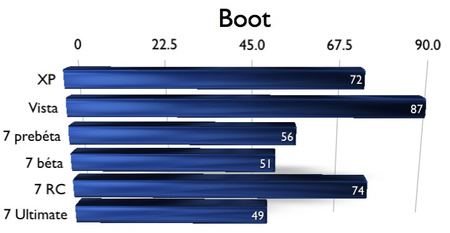
Másodjára a bootidőt vettük górcső alá, és meglepődtünk: az eddigi legjobb eredményt kaptuk nemcsak a 7-es, hanem az összes Windows értékeit figyelembe véve. Az új operációs rendszer tehát gyorsabban áll fel, mint a 21. században bármelyik elődje. A neheze azonban még hátra van.
boot.001


2013. november 23., szombat

Már Windows 7-en is kipróbálhatjuk az IE 11-et

Az Internet Explorer 11-es verziója eddig csak Windows 8.1 rendszerhez volt elérhető, egészen a tegnapi napig. Most már Windows 7 felhasználók is letölthetik és kipróbálhatják.

gnap jelent meg az előzetes IE 11 verzió Windows 7-hez még csak a fejlesztőknek szánt változat, de bárki letöltheti és kipróbálhatja. A Windows 8 felhasználóknak sincs mitől tartaniuk, számukra is elérhető.

A program nem csak új funkciókkal bővült, teljesítménye is javult. A Microsoft szerit az IE 11 „Chakra” JavaScript motorja 4%-kal gyorsabb, mint az IE10 Windows 7-es verziója.

Az újítás támogatja a hardveresen gyorsított 3D webes grafikákat és a professzionális minőségű videókat, valamint az MSE és EME szabványokat.

2013. november 22., péntek

Windows 7-re is megérkezett az Internet Explorer 11.

Windows 7-re is megjelent az Internet Explorer 11. A Microsoft legelterjedtebb operációs rendszerére érkező böngésző néhány apróbb különbséget leszámítva teljesen megegyezik a Windows 8.1-ben láthatóval. A következő hetekben érkező frissítésre először az IE11 Developer és Release Preview verzióját futtatók számíthatnak.


Akik telepítették a Windows 8.1-et, már október 17-e óta használhatják az Internet Explorer legújabb, 11-es verzióját, mától pedig a Windows 7-et futtatók is letölthetik. A Microsoft operációs rendszerének legelterjedtebb verzióján az IE10 mellett eddig csak az IE11 Developer és Release Preview változataival találkozhattunk, előbbi  júliusban, utóbbi pedig szeptemberben vált elérhetővé. A böngésző végleges formája automatikus frissítésként érkezik, amelyet először a fenti bétákat futtató kapnak meg, a többiek pedig a következő hetekben számíthatnak rá.
Amennyiben egy vállalati rendszergazda szeretné letiltani az IE11 automatikus települését - mert például a céges belső alkalmazások IE10-re vagy korábbi verzióra készültek és a kompatibilitási tesztek még nem zajlottak le.

A megújult böngésző majdnem teljesen megegyezik a Windows 8.1-ben található párjával, ugyanakkor akadnak apróbb különbségek, ez a verzió ugyanis nem támogatja majd a Google SPDY protokollját, illetve kevésbé korlátozott biztonsági futtatókörnyezetettel érkezik. Az újítások túlnyomó része nem jelent nagy meglepetést, a kezelőfelület gyakorlatilag változatlan, a biztonsági frissítések mellett pedig megjelenik a szinkronizáció, a WebGL támogatás, a vállalat emellett fürgébb oldalbetöltést, jobb JavaScript teljesítményt és a CPU-használat visszaszorításával a notebookokon és tableteken kisebb fogyasztást ígér. A Microsoft szerint továbbá Windows 7 alatt az Internet Explorer 10-nél 9 százalékkal, a sebesség terén legközelebb álló rivális böngészőhöz képest pedig 30 százalékkal gyorsabb működést produkál az IE11.

Internet explorer 11.

A Microsoft F12 fejlesztői eszközei is frissültek, a böngésző érintés-támogatással és az új Reading View móddal is kiegészült, amivel egyszerűbb, letisztult felületen olvashatók a webes tartalmak. A biztonsági funkciók sem maradtak érintetlenül, az NSS Labs értékelése szerint az Internet Explorer a felhasználó félrevezetésével telepített rosszindulatú programok mintegy 99 százalékát kiszűri, ezzel szemben a rivális Chrome csak azok 70 százalékát, míg a Firefox és a Safari csak 4 százalékát blokkolja.
A Windows 8 felhasználóknak ebben az esetben sajnos nincs szerencséjük, nekik az új verzió használatához rendszerüket 8.1-re kell frissíteniük, egyébként kénytelenek lesznek továbbra is az IE10-re hagyatkozni.